
Razer Synapse : Qu’est ce que c’est, et comment l’utiliser
Razer Synapse est un logiciel de la marque Razer conçu pour configurer et personnaliser les produits de la gamme. Que vous souhaitiez personnaliser vos profils sur votre souris Razer, définir des raccourcis sur votre clavier , vous devrez utiliser Razer Synapse pour le faire
Razer Synapse est bien plus qu’un simple logiciel de configuration. Pré-installé sur les ordinateurs portables Razer, il est également recommandé pour les souris et claviers de la marque. Il assure la mise à jour de vos pilotes, mais sert aussi d’interface pour diverses fonctionnalités de vos produits Razer. De plus, il peut intégrer des modules d’autres plateformes, vous permettant de synchroniser vos lumières RGB Razer Chroma sur plusieurs appareils.
Qu'est-ce que Razer Synapse ?
Razer Synapse est bien plus qu’un simple logiciel de configuration. C’est une plateforme unifiée qui permet aux utilisateurs de reconfigurer ou d’assigner des commandes à n’importe lequel de leurs périphériques Razer. Depuis son lancement en 2011, Razer Synapse a évolué pour devenir un outil indispensable pour les gamers. Il sert de pont entre le matériel et le logiciel, permettant une personnalisation sans précédent. Que vous souhaitiez changer l’éclairage de votre clavier pour correspondre à l’ambiance de votre jeu préféré ou créer une macro pour exécuter une série d’actions dans un MMO, Razer Synapse est votre solution.
LES PRODUITS QUI POURRAIENT VOUS INTÉRESSER
Comment télécharger Razer Synapse ?
La première étape pour profiter de toutes les fonctionnalités de Razer Synapse est de le télécharger. Razer a rendu ce processus incroyablement simple. En visitant le site officiel de Razer, vous trouverez des liens de téléchargement spécifiques à votre région. Une fois téléchargé, le logiciel vous guidera à travers le processus d’installation. Il est recommandé de redémarrer votre ordinateur après l’installation pour garantir une intégration parfaite avec vos périphériques Razer.
Premiers pas avec Razer Synapse
Razer Synapse, actuellement en sa troisième version, est déjà installé sur les ordinateurs portables Razer. Cependant, un téléchargement séparé peut être nécessaire pour une souris ou un clavier. Une fois installé, recherchez « Razer Synapse » dans votre menu Démarrer pour l’ouvrir. Vous pouvez également le trouver dans la barre des tâches sous forme d’une icône verte circulaire avec un logo Razer. Si c’est votre première utilisation, la création d’un compte Razer gratuit pourrait vous être demandée. Ceci vous permet de synchroniser vos profils et paramètres sur différents appareils.
LES PRODUITS QUI POURRAIENT VOUS INTÉRESSER
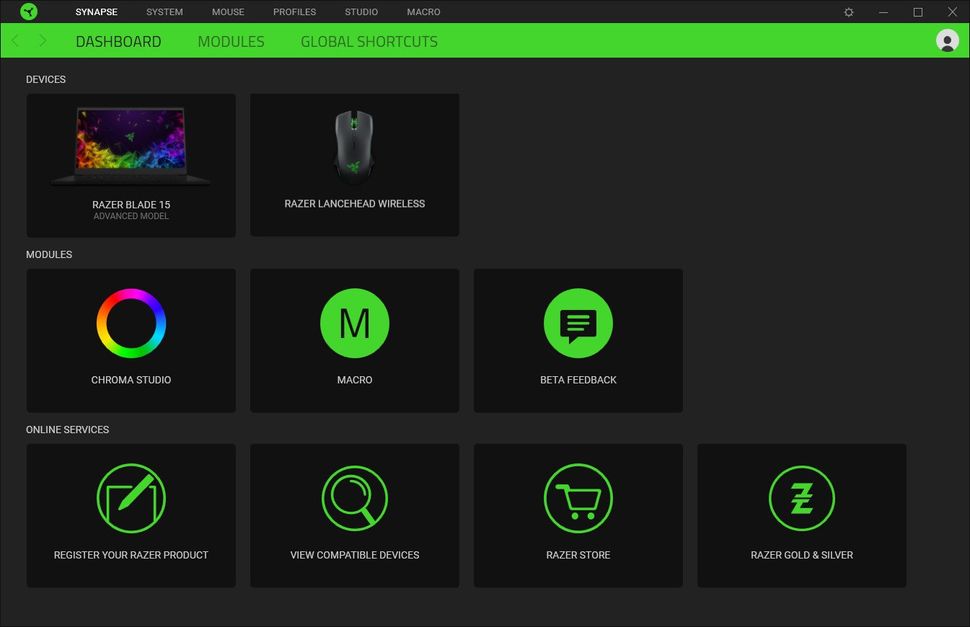
Tableau de bord Razer Synapse
Le logiciel Synapse est divisé en différents paramètres et modules présentés sur le tableau de bord principal. Il détectera automatiquement le matériel Razer connecté. Si vous utilisez un ordinateur portable Razer, une section supplémentaire appelée « Système » vous permettra de contrôler diverses fonctionnalités de l’ordinateur portable.
La section Modules indique les intégrations avec d’autres plateformes et services, ainsi que d’autres fonctionnalités que vous pourriez avoir installées. Par défaut, cela inclut le Chroma Studio pour contrôler vos lumières et une suite Macro pour configurer les séquences de clavier.
Configurer votre ordinateur portable avec Razer Synapse
Lorsque vous utilisez un ordinateur portable Razer, Razer Synapse devient le centre de contrôle pour une multitude de fonctionnalités et de paramètres. Voici comment tirer le meilleur parti de votre machine avec ce logiciel :
Liaisons de clavier et Razer Hypershift
L’une des fonctionnalités les plus puissantes de Razer Synapse est la capacité de reconfigurer chaque touche de votre clavier. Vous pouvez assigner des fonctions spécifiques, des macros ou même lancer des applications avec une simple pression de touche. De plus, grâce à la fonction Razer Hypershift, vous pouvez attribuer une deuxième fonction à chaque touche. En appuyant simultanément sur la touche Hypershift et une autre touche, vous activez la fonction secondaire, doublant ainsi les possibilités de votre clavier.
Modes de performance
Selon que vous jouez, travaillez ou regardez des films, votre ordinateur portable a besoin de différents niveaux de performance. Avec Razer Synapse, vous pouvez facilement basculer entre différents modes de performance. Par exemple, le mode « Gaming » optimise votre machine pour les jeux, tandis que le mode « Économie d’énergie » réduit la consommation d’énergie pour prolonger la durée de vie de la batterie.
Éclairage personnalisé
Razer est célèbre pour son éclairage RGB Chroma, et avec Razer Synapse, vous avez le contrôle total sur cet éclairage. Vous pouvez choisir parmi une variété d’effets préconfigurés, ou créer vos propres motifs d’éclairage pour refléter votre style. De plus, vous pouvez synchroniser l’éclairage avec d’autres périphériques Razer pour une expérience immersive.
Paramètres d’affichage
Si votre ordinateur portable Razer est équipé d’un écran haute résolution ou haute fréquence, Razer Synapse vous permet d’ajuster les paramètres d’affichage. Vous pouvez choisir la résolution, le taux de rafraîchissement et même les paramètres de couleur pour obtenir l’image parfaite.
Gestion du son
Pour ceux qui recherchent une expérience audio parfaite. Razer Synapse offre des options pour ajuster les paramètres audio. Que vous utilisiez le haut-parleur intégré, un casque ou un système audio externe, vous pouvez personnaliser l’égaliseur, les effets surround et d’autres paramètres pour obtenir le son parfait pour chaque situation.
En utilisant Razer Synapse pour configurer votre ordinateur portable, vous pouvez vraiment tirer le meilleur parti de votre machine, que ce soit pour le jeu, le travail ou les loisirs.
LES PRODUITS QUI POURRAIENT VOUS INTÉRESSER
Configurer d'autres accessoires avec Razer Synapse
Razer Synapse n’est pas uniquement destiné aux ordinateurs portables. Il sert également de plateforme centrale pour tous vos périphériques Razer, qu’il s’agisse de souris, de claviers, de casques ou même de tapis de souris. Voici comment optimiser ces accessoires avec le logiciel :
Souris Razer :
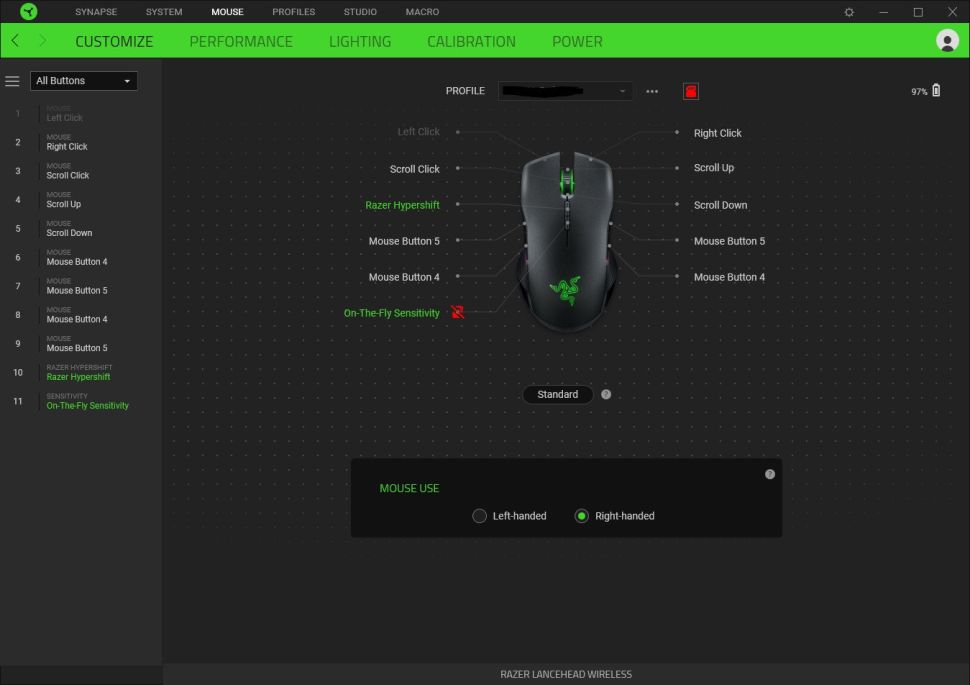
Sensibilité et DPI : Ajustez la sensibilité de votre souris en fonction de vos préférences de jeu ou de travail. Que vous ayez besoin d’une précision extrême pour les jeux de tir ou d’une navigation rapide pour la conception graphique, Razer Synapse vous permet de régler les DPI à votre convenance.
Boutons programmables : Les souris Razer sont souvent équipées de boutons supplémentaires. Avec Synapse, vous pouvez les programmer pour exécuter des fonctions spécifiques, des macros ou même lancer des applications.
Claviers Razer :
Touches programmables : Vous pouvez reprogrammer chaque touche de votre clavier Razer pour exécuter des fonctions spécifiques, des macros ou lancer des applications.
Éclairage Chroma : Personnalisez l’éclairage de votre clavier avec une variété d’effets ou créez vos propres motifs lumineux pour refléter votre style ou votre humeur.
Casques Razer :
Paramètres audio : Ajustez l’égaliseur pour obtenir le son parfait pour chaque jeu ou morceau de musique. Vous pouvez également activer des effets surround pour une expérience audio immersive.
Éclairage Chroma : Certains casques Razer sont équipés d’éclairage Chroma. Avec Synapse, vous pouvez personnaliser cet éclairage pour qu’il corresponde à vos autres périphériques.
Tapis de souris Razer :
Éclairage Chroma : Si vous possédez un tapis de souris Razer avec éclairage Chroma, Razer Synapse vous permet de le synchroniser avec vos autres périphériques pour une expérience visuelle harmonieuse.
Transfert de profils : Si vous avez plusieurs périphériques Razer ou si vous utilisez vos périphériques sur différents ordinateurs, Razer Synapse vous permet de sauvegarder vos profils et paramètres sur le cloud ou directement sur le périphérique. Ainsi, vous pouvez emporter vos configurations personnalisées partout avec vous.
En utilisant Razer Synapse pour configurer vos accessoires, vous assurez une expérience cohérente et optimisée à travers tous vos périphériques Razer.
Utilisation des Modules pour ajouter des fonctionnalités supplémentaires
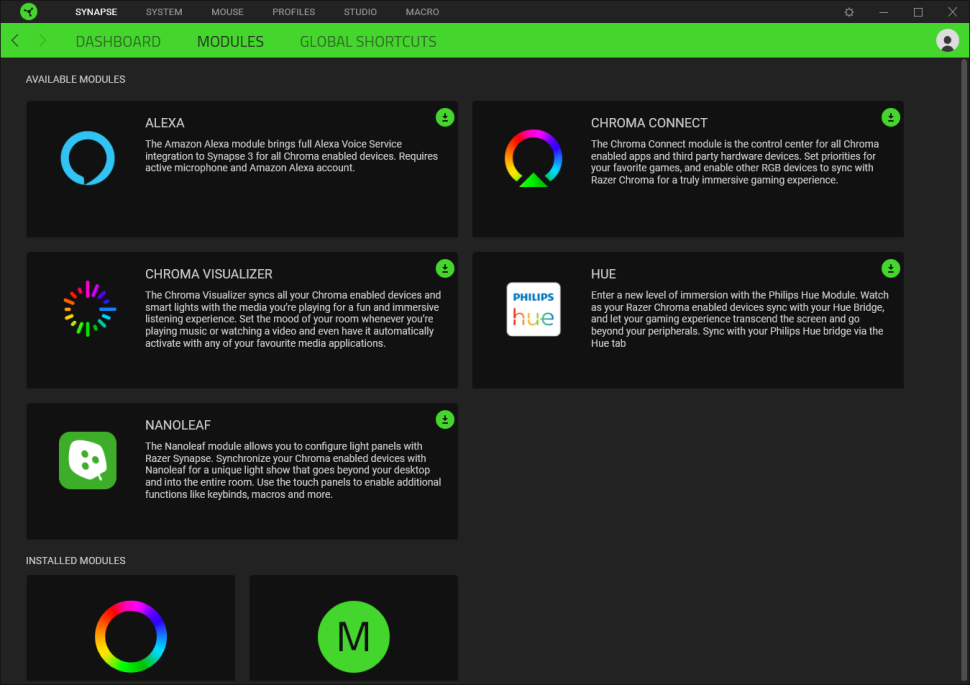
En retournant au tableau de bord, vous pouvez sélectionner l’onglet « Modules » pour consulter les intégrations disponibles pour votre appareil. Razer élargit régulièrement cette liste. Une fois installé, chaque module apparaîtra comme un onglet distinct dans la barre supérieure de Razer Synapse, offrant une gamme de nouveaux paramètres et fonctionnalités.
Razer Synapse offre une variété de modules qui peuvent être intégrés pour améliorer et personnaliser votre expérience :
Amazon Alexa
Ce module transforme votre ordinateur portable Razer en un haut-parleur d’assistance Alexa portable. Cependant, son utilité est limitée car vous devez l’activer manuellement et ne pouvez pas la réveiller avec le microphone de votre ordinateur portable.
Chroma Connect
Il vous permet de synchroniser vos paramètres RGB Razer Chroma avec d’autres applications, jeux et plateformes. Il est livré avec son propre app store pour des notifications et intégrations personnalisées.
Chroma Visualizer
Ce module contrôle et active votre éclairage en fonction des jeux et de la musique, pour une expérience immersive.
Philips Hue
La plateforme d’éclairage populaire de Philips peut être synchronisée avec Razer Chroma en utilisant ce module. Si vous utilisez les smartlights Hue de Philips chez vous, ce module est indispensable.
Nanoleaf
C’est un module de liaison pour ceux qui ont des panneaux lumineux Nanoleaf installés sur le même réseau. Il vous permet de synchroniser vos lumières Razer avec vos panneaux lumineux.
Chroma Studio
C’est l’outil de Razer pour configurer des paramètres d’éclairage personnalisés et des cycles sur vos appareils.
Macro
Cette fonctionnalité vous permet d’enregistrer des séquences de touches et de les exécuter automatiquement.
Chaque module apparaîtra comme un onglet distinct dans la barre supérieure de Razer Synapse, offrant une gamme de nouveaux paramètres et fonctionnalités. Vous pouvez toujours revenir à l’onglet principal Modules via le tableau de bord pour supprimer ou installer de nouveaux modules.
LES PRODUITS QUI POURRAIENT VOUS INTÉRESSER
Razer Synapse : Dépannage
Même si Razer Synapse est conçu pour être intuitif, des problèmes peuvent survenir. Si le logiciel ne reconnaît pas votre périphérique, essayez de changer de port USB ou de vérifier les mises à jour. Si Razer Synapse ne s’ouvre pas, une réinstallation peut résoudre le problème. En cas de problèmes persistants, le support de Razer est toujours là pour aider. Il est également recommandé de consulter les forums et les communautés en ligne, des utilisateurs peuvent avoir rencontré et résolu des problèmes similaires.
Comment le désinstaller ?
Bien que Razer Synapse soit un outil précieux, il se peut que vous souhaitiez le désinstaller. Le processus est simple. Sur Windows, accédez à « Ajouter ou supprimer des programmes », trouvez Razer Synapse dans la liste et cliquez sur désinstaller. Suivez les instructions à l’écran et le logiciel sera supprimé de votre système.
En conclusion
Razer Synapse est un outil essentiel pour tous ceux qui possèdent des périphériques Razer. Il offre une personnalisation sans précédent, transformant votre matériel en extensions de votre style de jeu et de votre personnalité. Que vous soyez un joueur occasionnel ou un professionnel, Razer Synapse a quelque chose à offrir à tout le monde.
