
Comment Configurer Discord sur PS5 (Sans PC)
Dans cet article, nous vous expliquerons comment configurer Discord sur votre PS5 sans avoir besoin d’un PC. Discord est une plateforme de communication populaire parmi les joueurs, et avec cette méthode simple, vous pourrez profiter de toutes ses fonctionnalités directement depuis votre console PS5. Suivez nos instructions pas à pas pour vous connecter à Discord et commencer à discuter avec vos amis pendant vos sessions de jeu
Discord, la populaire fonctionnalité de chat vocal, est enfin disponible sur la PS5. Tout le monde sait comment configurer Discord sur un PC, mais apprenons maintenant comment l’utiliser sur la PS5 pour améliorer votre expérience de chat vocal.
Utiliser Discord sur PS5 est assez simple. Suivez simplement ces étapes :
Étape 1 : Mettez à jour votre PS5
Comme mentionné précédemment, l’intégration de Discord n’est disponible que si votre PS5 a été mise à jour avec le firmware 7.00.
Si vous n’avez pas activé les mises à jour automatiques sur votre PS5, vous devrez vous rendre dans les paramètres pour vérifier les mises à jour disponibles et les télécharger.
Paramètres de la PS5
Utilisez votre manette Dualsense pour accéder aux paramètres de la PS5. Il s’agit de l’icône en forme de roue dentée dans le coin supérieur gauche de votre écran.
Accédez à la catégorie « Système ».
Sélectionnez « Logiciel système > Mise à jour et paramètres du logiciel système ».
Mise à jour du logiciel PS5
Vous devriez voir l’option « Mettre à jour le logiciel système ». Si une nouvelle mise à jour est disponible, elle sera indiquée sur la droite de cette option. Sélectionnez cette option et choisissez « Mettre à jour via Internet ».
En option, vous pouvez activer à la fois le téléchargement automatique des mises à jour et l’installation automatique des mises à jour pour éviter de refaire ces étapes.
Votre PS5 devrait automatiquement télécharger et installer la mise à jour. Assurez-vous simplement de ne pas la déconnecter d’Internet.
LES PRODUITS QUI POURRAIENT VOUS INTÉRESSER
Étape 2 : Connectez votre compte PSN à Discord sur PS5
Votre PS5 ne dispose pas de toutes les fonctionnalités de Discord. Vous pouvez uniquement utiliser la fonction de chat vocal, qui utilise le client Discord sur votre téléphone ou votre ordinateur pour rediriger l’audio du chat vers votre console.
Pour cela, vous devrez lier votre compte Discord à votre identifiant PSN. Il existe deux façons de le faire. Vous pouvez soit ajouter votre compte PSN à l’application Discord, soit ajouter directement votre identifiant Discord à votre PS5, ce qui est plus rapide et plus facile.
Pour ajouter votre compte Discord à votre PS5, suivez ces étapes :
Ouvrez les paramètres et accédez à « Utilisateurs et comptes ».
Sélectionnez l’option « Services liés » dans la colonne de gauche, puis choisissez Discord.
Cliquez sur « Lier le compte » puis sur « Accepter et continuer ».
Un code QR s’affiche à l’écran. Scannez simplement ce code à l’aide de l’application Discord sur votre téléphone.
Acceptez les conditions générales sur votre téléphone et cliquez sur « Autoriser ». Voilà ! Votre compte Discord est maintenant lié avec succès à votre compte PSN.
Si vous n’avez pas de téléphone, vous pouvez vous rendre sur discord.com/activate et utiliser le code à 8 chiffres affiché sur l’écran de la PS5 pour lier les deux comptes.
LES PRODUITS QUI POURRAIENT VOUS INTÉRESSER
Étape 3 : Utiliser le chat vocal Discord sur PS5
Vous avez terminé la configuration de Discord sur PS5. Il ne vous reste plus qu’à transférer un salon vers votre PS5 et vous pourrez discuter avec vos amis confortablement installé sur votre canapé.
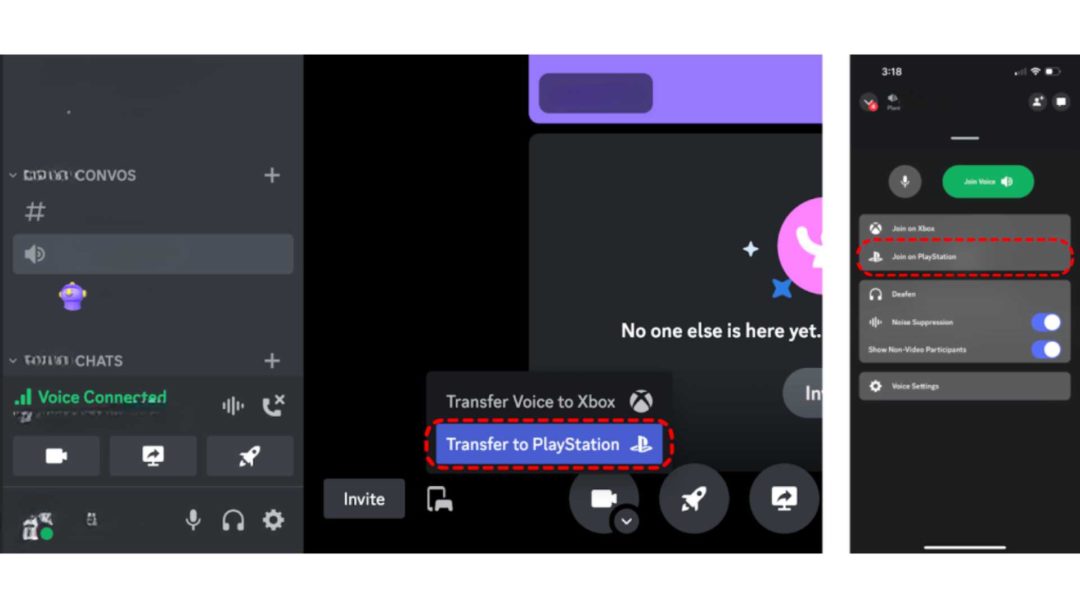
Pour transférer un salon de Discord sur PC vers votre console, sélectionnez le bouton représentant un téléphone et une manette côte à côte. Vous serez invité à sélectionner la console vers laquelle vous souhaitez transférer le salon. Choisissez votre PS5 et c’est parti.
Vous pouvez également faire glisser votre doigt vers le haut après avoir sélectionné le salon vocal auquel vous souhaitez vous joindre depuis l’application mobile Discord. Vous verrez ici une option indiquant « Rejoindre sur PlayStation ». C’est celle que vous devez choisir.
Configuration des périphériques audio pour Discord sur PS5
Avant de rejoindre un salon, il est recommandé de régler les paramètres audio selon vos préférences.
Voici comment accéder aux paramètres audio sur Discord PS5 :
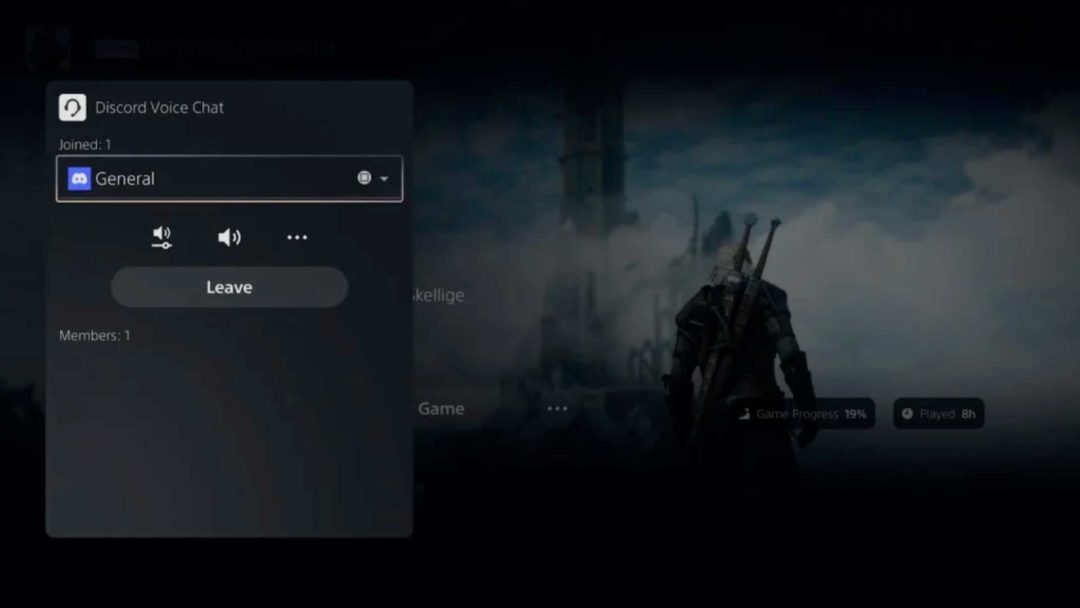
Appuyez sur le bouton PS et ouvrez « Parties ».
Ici, vous verrez les parties auxquelles vous avez actuellement participé. Sélectionnez le chat vocal Discord pour afficher ses paramètres.
Vous pouvez régler l’équilibre audio, activer/désactiver le chat vocal et accéder à des paramètres supplémentaires.
Ces paramètres supplémentaires vous permettront d’ajuster le niveau du microphone, de désactiver le chat vocal du jeu, entre autres réglages.
LES PRODUITS QUI POURRAIENT VOUS INTÉRESSER
Dissocier le compte Discord de la PS5
Si vous souhaitez lier un autre compte Discord à votre PS5, vous devrez dissocier le compte précédent.
Pour ce faire, suivez simplement les étapes mentionnées ci-dessus pour ouvrir les « Services liés » dans la section « Utilisateurs et comptes » des paramètres. Sélectionnez Discord et cliquez sur « Dissocier ». Une confirmation vous sera demandée et le compte sera supprimé de votre PS5.
Vous pouvez ensuite ajouter un autre compte en suivant les étapes mentionnées précédemment.
Mettre à jour le statut PSN sur votre Discord
Si vous souhaitez que votre communauté Discord reste informée de votre activité de jeu et de ce à quoi vous jouez sur votre PS5, vous devrez accorder certaines autorisations à Discord.
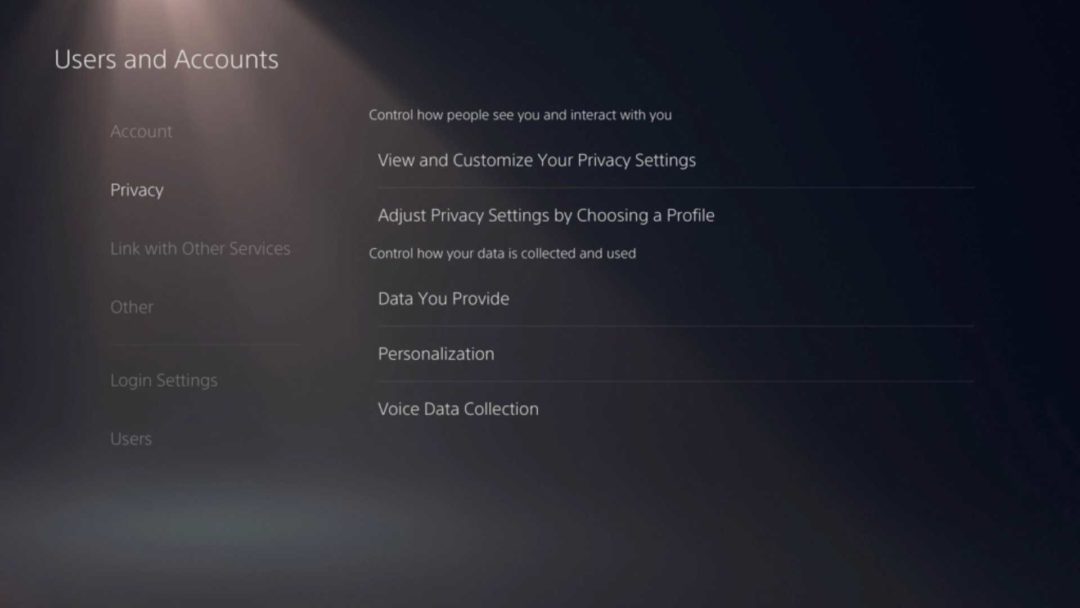
Depuis le tableau de bord de votre PS5, accédez aux paramètres, puis à « Utilisateurs et comptes ».
Dans l’onglet « Confidentialité », sélectionnez « Afficher et personnaliser vos paramètres de confidentialité ».
Définissez « Qui peut voir votre statut en ligne et ce à quoi vous jouez » sur « Tout le monde ».
Une fois cela fait, ouvrez votre client Discord sur votre téléphone ou votre PC. Allez dans « Paramètres utilisateur > Connexions » et activez « Afficher le réseau PlayStation comme votre statut ».
Vous êtes maintenant prêt à profiter pleinement des jeux multijoueurs avec Discord sur votre PS5.
LES PRODUITS QUI POURRAIENT VOUS INTÉRESSER
Qu'est-ce que Discord ?
En termes techniques, Discord est une application de Voix sur IP (VoIP) principalement destinée aux joueurs comme nous.
C’est une application multiplateforme qui vous permet de passer du temps avec vos amis en ligne. Discord est divisé en communautés plus petites appelées serveurs. Au sein d’un serveur, les utilisateurs peuvent envoyer des messages texte, partager des images et des vidéos, jouer à des jeux et même participer à des discussions vocales en temps réel.
Avec plus de 250 millions d’utilisateurs dans le monde, Discord est le champion incontesté des applications de VoIP, reléguant ses concurrents tels que Skype et TeamSpeak au second plan.
Pendant vos sessions de jeu, vous pouvez parler exclusivement avec vos amis via Discord, en contournant facilement les désagréments du chat vocal en jeu et des coéquipiers récalcitrants.
Est-ce mieux que le chat vocal classique ?
Pour la plupart des jeux, Discord est bien meilleur que le chat vocal intégré au jeu. Votre voix ne sera pas coupée pendant les écrans de chargement, et la qualité des appels vocaux sur Discord est supérieure aux autres solutions.
De plus, Discord est parfait si vous jouez à un jeu en équipe avec vos amis et d’autres joueurs aléatoires. Avec le chat vocal du jeu, tout le monde dans votre équipe, y compris les joueurs aléatoires, peut entendre ce que vous dites, ce qui n’est pas nécessaire pour des parties décontractées. Dans de tels cas, vous et vos amis pouvez utiliser Discord pour exclure les joueurs aléatoires de votre conversation.
Cependant, si vous jouez seul avec des joueurs aléatoires, il est préférable d’abandonner Discord et de simplement utiliser le chat vocal du jeu. Faire en sorte que chaque joueur aléatoire se connecte à votre serveur Discord est compliqué, et vous ne voulez pas être celui qui ne communique pas avec ses coéquipiers.
LES PRODUITS QUI POURRAIENT VOUS INTÉRESSER
Sur quels autres systèmes Discord est-il disponible ?
Vous pouvez télécharger Discord sur l’une des plateformes suivantes :
Windows
Mac
Linux
iOS
Android
Ces plateformes offrent l’expérience Discord complète, de la création et de la suppression de serveurs à Discord Nitro, un abonnement premium offrant des avantages supplémentaires.
Discord a également ajouté officiellement sa fonctionnalité de chat vocal à certaines consoles :
PS5
Xbox Series X et S
Xbox One, One S et One X
Malheureusement, la PS4 et la Nintendo Switch n’ont pas encore de fonctionnalité de chat vocal Discord officielle.
Quand Discord sur la PS5 est-il arrivé ?
Les propriétaires de PS5 ont eu accès à Discord le 8 mars 2023. Le client de chat vocal a été intégré dans la mise à jour système 7.00 et son téléchargement était automatique.
Avant ce lancement officiel, Discord avait déployé l’intégration du chat vocal en version bêta pour les testeurs. À partir du 2 février 2023, les testeurs bêta au Royaume-Uni, aux États-Unis et au Japon ont pu utiliser Discord sur leur console PS5.
